2020/07/06(月)アホすぎるSPAMメール
2020/07/06 05:52
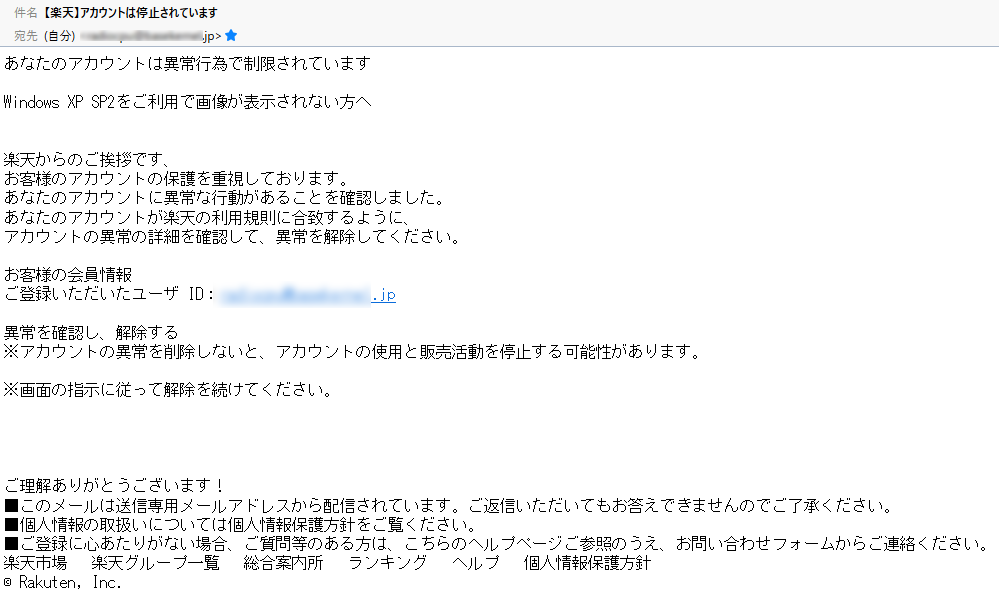
そもそも楽天なんかにアカウント持っていないし、
「異常行為」とやらが意味不明だし、「画面の指示」とやらを示すものが一切無い。
更に「ヘルプページ」とやらの案内はどこに? 状態で・・
ちなみに発信元は、楽天とは全く関係のない滅茶苦茶なメールアドレスです。
  $result = qx(gpioctl -l) ;
  chomp ($result) ;
  my @iostat = split("\n",$result) ;

  foreach my $getpin (@iostat) {
    $getpin =~ /\Apin\s(\d+):\s+(\d)/ ;
    next if ($pinnum ne $1) ;
    $lvlstat = $2 ;
    last ;
  }
# $pinnum に文字列でピン番号を与え、$lvlstat に 0か1 が入ります。# cd /usrportupgrade のインストールにて、依存するパッケージとして、ruby や Perl がインストールされます。
# mkdir ports
# portsnap fetch extract
# cd /usr/ports/editors/vim-console
# make install
# make clean
# cd /usr/ports/misc/lv
# make install
# make clean
# cd /usr/ports/ports-mgmt/portupgrade
# make install
# make clean
ifconfig_DEFAULT="DHCP"となっています。
search deverop.basekernel.ne.jp#セキュリティ対策上、IPアドレスは伏せてあります。
nameserver xxx.xxx.xxx.xxx
nameserver yyy.yyy.yyy.yyy
hostname="bypass_ctl"ホスト名、IPアドレスやネットマスク、デフォルトルータあたりの設定は、使用中のネットワークポリシーに合わせます。
defaultrouter="172.16.15.1"
ifconfig_ue0="inet 172.16.15.188 netmask 0xffffff00"
ntpd_enable="YES"
ntpd_sync_on_start="YES"
inetd_enable="YES"
sendmail_enable="NONE"
sendmail_submit_enable="NO"
sendmail_outbound_enable="NO"
sendmail_msp_queue_enable="NO"
growfs_enable="YES"
keymap="jp.kbd"
# tzsetup /usr/share/zoneinfo/Asia/Tokyo一度設定すれば、次回の起動以後もこのタイムゾーンで動作します。
# shutdown -r nowで、再起動します。
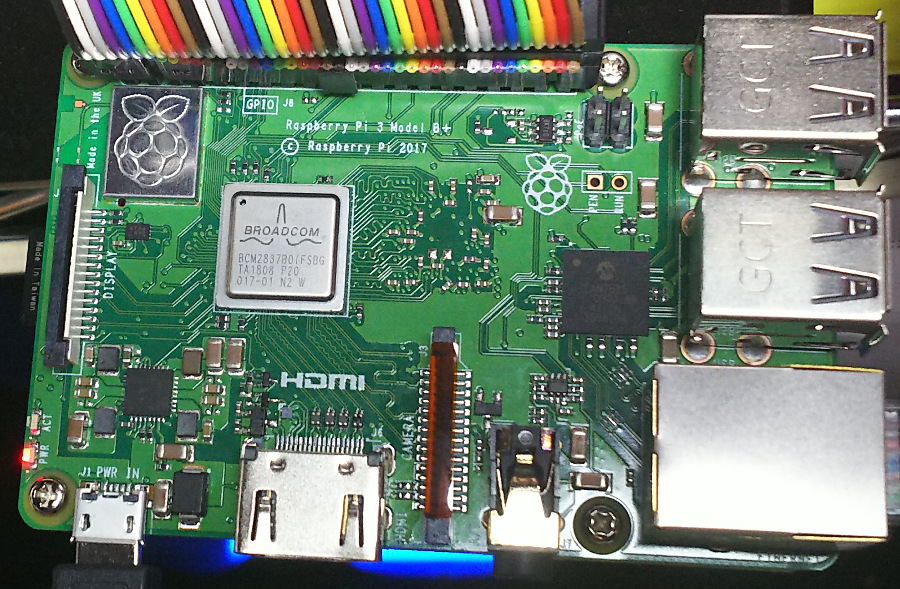
https://download.freebsd.org/ftp/releases/arm64/aarch64/ISO-IMAGES/12.1/Raspberry Pi 3 用の FreeBSD-12.1-RELEASE-arm64-aarch64-RPI3.img.xz をダウンロードしましょう。
https://www.balena.io/etcher/ (balenaEtcher,Win版/Mac版有り)以前のように、別のFreeBSD マシン等で DD コマンドを使う必要性もなく、
−−−<<BOOT>>−−−
Copyright (c) 1992-2019 The FreeBSD Project.
Copyright (c) 1979, 1980, 1983, 1986, 1988, 1989, 1991, 1992, 1993, 1994
The Regents of the University of California. All rights reserved.
FreeBSD is a registered trademark of The FreeBSD Foundation.
FreeBSD 12.1-RELEASE r354233 GENERIC arm64
FreeBSD clang version 8.0.1 (tags/RELEASE_801/final 366581) (based on LLVM 8.0.1)
VT(efifb): resolution 656x416
KLD file umodem.ko is missing dependencies
Starting CPU 1 (1)
Starting CPU 2 (2)
Starting CPU 3 (3)
FreeBSD/SMP: Multiprocessor System Detected: 4 CPUs
random: unblocking device.
random: entropy device external interface
MAP 39f4a000 mode 2 pages 1
MAP 39f4f000 mode 2 pages 1
MAP 3b350000 mode 2 pages 16
MAP 3f100000 mode 1 pages 1
kbd0 at kbdmux0
ofwbus0:
simplebus0:on ofwbus0
ofw_clkbus0:on ofwbus0
clk_fixed0:on ofw_clkbus0
clk_fixed1:on ofw_clkbus0
regfix0:on ofwbus0
regfix1:on ofwbus0
psci0:on ofwbus0
lintc0:mem 0x40000000-0x400000ff on simplebus0
intc0:mem 0x7e00b200-0x7e00b3ff irq 20 on simplebus0
gpio0: <BCM2708/2835 GPIO controller> mem 0x7e200000-0x7e2000b3 irq 23,24 on simplebus0
gpiobus0:on gpio0
generic_timer0:irq 0,1,2,3 on ofwbus0
Timecounter "ARM MPCore Timecounter" frequency 19200000 Hz quality 1000
Event timer "ARM MPCore Eventtimer" frequency 19200000 Hz quality 1000
usb_nop_xceiv0:on ofwbus0
bcm_dma0:mem 0x7e007000-0x7e007eff irq 4,5,6,7,8,9,10,11,12,13,14,15,16,17,18,19 o
n simplebus0
bcmwd0: <BCM2708/2835 Watchdog> mem 0x7e100000-0x7e100027 on simplebus0
bcmrng0:mem 0x7e104000-0x7e10400f irq 21 on simplebus0
mbox0:mem 0x7e00b880-0x7e00b8bf irq 22 on simplebus0
gpioc0:on gpio0
uart0: <PrimeCell UART (PL011)> mem 0x7e201000-0x7e201fff irq 25 on simplebus0
uart0: console (115200,n,8,1)
spi0: <BCM2708/2835 SPI controller> mem 0x7e204000-0x7e204fff irq 27 on simplebus0
spibus0:on spi0
spibus0:at cs 0 mode 0
spibus0:at cs 1 mode 0
iichb0: <BCM2708/2835 BSC controller> mem 0x7e804000-0x7e804fff irq 40 on simplebus0
bcm283x_dwcotg0: <DWC OTG 2.0 integrated USB controller (bcm283x)> mem 0x7e980000-0x7e98ffff,0x7e006000-0x7e
006fff irq 46,47 on simplebus0
usbus0 on bcm283x_dwcotg0
sdhci_bcm0: <Broadcom 2708 SDHCI controller> mem 0x7e300000-0x7e3000ff irq 49 on simplebus0
mmc0: <MMC/SD bus> on sdhci_bcm0
fb0:on simplebus0
fbd0 on fb0
VT: Replacing driver "efifb" with new "fb".
fb0: 656x416(656x416@0,0) 24bpp
fb0: fbswap: 1, pitch 1968, base 0x3eb33000, screen_size 818688
pmu0:irq 53 on simplebus0
cpulist0:on ofwbus0
cpu0:on cpulist0
bcm2835_cpufreq0:on cpu0
cpu1:on cpulist0
cpu2:on cpulist0
cpu3:on cpulist0
gpioled0:on ofwbus0
gpioled0:failed to map pin
cryptosoft0:
Timecounters tick every 1.000 msec
iicbus0:on iichb0
iic0: <I2C generic I/O> on iicbus0
usbus0: 480Mbps High Speed USB v2.0
ugen0.1:at usbus0
uhub0: <DWCOTG OTG Root HUB, class 9/0, rev 2.00/1.00, addr 1> on usbus0
mmcsd0: 32GB <SDHC USDU1 2.0 SN 401D09C1 MFG 04/2019 by 116 J`> at mmc0 50.0MHz/4bit/65535-block
bcm2835_cpufreq0: ARM 600MHz, Core 250MHz, SDRAM 400MHz, Turbo OFF
mbox0: mbox response error
bcm2835_cpufreq0: can't set clock rate (id=4)
Release APs...done
CPU 0: ARM Cortex-A53 r0p4 affinity: 0
Trying to mount root from ufs:/dev/ufs/rootfs [rw]...
Instruction Set Attributes 0 =
Instruction Set Attributes 1 = <>
Processor Features 0 = <AdvSIMD,Float,EL3 32,EL2 32,EL1 32,EL0 32>
Processor Features 1 = <0>
Memory Model Features 0 = <4k Granule,64k Granule,S/NS Mem,MixedEndian,16bit ASID,1TB PA>
Memory Model Features 1 = <>
Memory Model Features 2 = <32b CCIDX,48b VA>
Debug Features 0 = <2 CTX Breakpoints,4 Watchpoints,6 Breakpoints,PMUv3,Debug v8>
Debug Features 1 = <0>
Auxiliary Features 0 = <0>
Auxiliary Features 1 = <0>
CPU 1: ARM Cortex-A53 r0p4 affinity: 1
CPU 2: ARM Cortex-A53 r0p4 affinity: 2
CPU 3: ARM Cortex-A53 r0p4 affinity: 3
WARNING: / was not properly dismounted
Warning: no time-of-day clock registered, system time will not be set accurately
uhub0: 1 port with 1 removable, self powered
ugen0.2: <vendor 0x0424 product 0x2514> at usbus0
uhub1 on uhub0
uhub1: <vendor 0x0424 product 0x2514, class 9/0, rev 2.00/b.b3, addr 2> on usbus0
uhub1: MTT enabled
uhub1: 4 ports with 3 removable, self powered
ugen0.3: <vendor 0x0424 product 0x2514> at usbus0
uhub2 on uhub1
uhub2: <vendor 0x0424 product 0x2514, class 9/0, rev 2.00/b.b3, addr 3> on usbus0
uhub2: MTT enabled
uhub2: 3 ports with 2 removable, self powered
ugen0.4: <vendor 0x0424 product 0x7800> at usbus0
muge0 on uhub2
muge0: <vendor 0x0424 product 0x7800, rev 2.10/3.00, addr 4> on usbus0
muge0: Chip ID 0x7800 rev 0002
miibus0:on muge0
ukphy0: <Generic IEEE 802.3u media interface> PHY 1 on miibus0
ukphy0: none, 10baseT, 10baseT-FDX, 100baseTX, 100baseTX-FDX, 1000baseT, 1000baseT-master, 1000baseT-FDX, 1
000baseT-FDX-master, auto
ue0:on muge0
ue0: Ethernet address: b8:27:eb:cd:66:49
lo0: link state changed to UP
muge0: Chip ID 0x7800 rev 0002
ue0: link state changed to DOWN
ue0: link state changed to UP
Security policy loaded: MAC/ntpd (mac_ntpd)